



这是一条你的个人 ICS 日历订阅链接。把它添加到日历应用后,就可以在日历里查看课表。
请不要把这条链接分享给别人。
获取 ICS 链接
- 打开 文理小助手网页版我的页面。
- 登录。
- 进入“我的”页面。
- 找到“日历订阅”。
- 点击“复制链接”。
- 如果复制失败,手动复制弹窗中的完整链接。
页面直达:
iPhone / iPad
推荐使用系统自带“日历”App。
- 打开“日历”App。
- 点击底部“日历”。
- 点击“添加日历”。
- 选择“添加订阅日历”。
- 粘贴刚才复制的
ICS链接。 - 按提示完成添加。
添加后,课表会以只读订阅日历的形式显示。
官方说明:Apple 支持
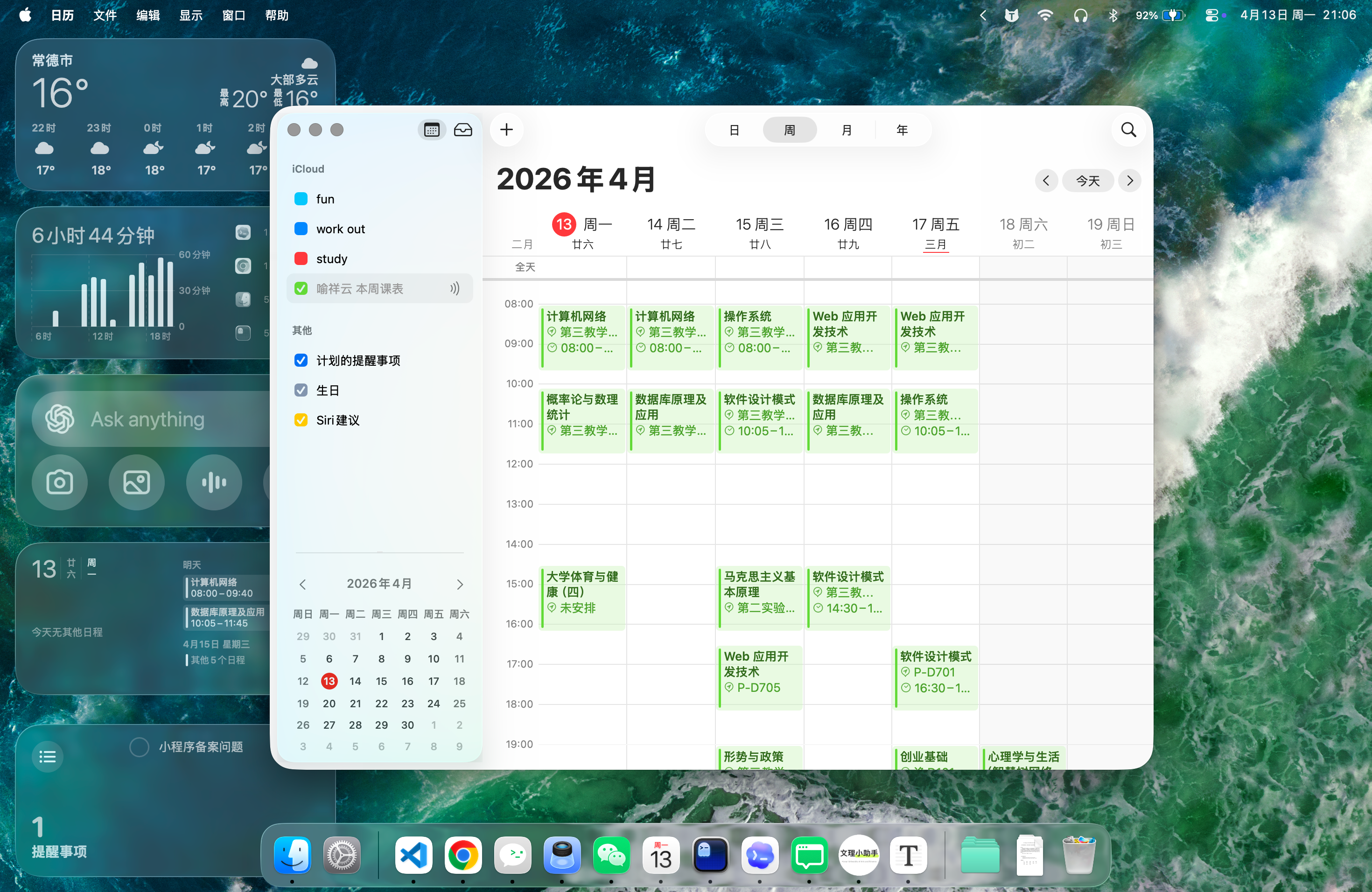
Mac
推荐使用系统自带“日历”App。
- 打开“日历”App。
- 在顶部菜单栏选择“文件”。
- 选择“新建日历订阅”。
- 粘贴
ICS链接。 - 按提示完成添加。
官方说明:Apple 支持
安卓
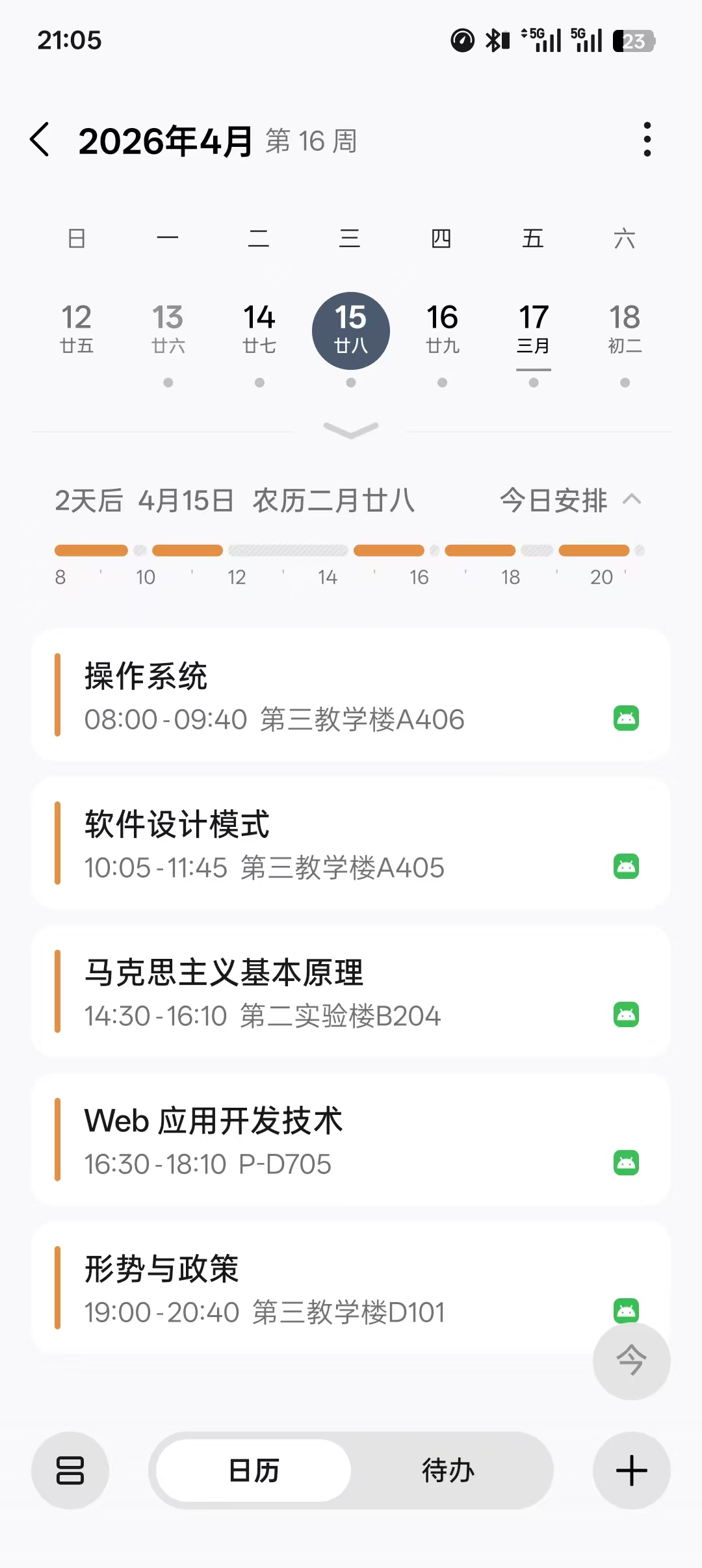
这里主要指国产安卓厂商的系统日历,例如华为、荣耀、小米、OPPO、vivo 等。
不同厂商的日历入口名字不完全一样,你可以重点找这些关键词:
- 订阅日历
- 网络日历
- 导入 URL
- 导入日历
- 添加账户
常见操作方式:
- 打开手机自带“日历”App。
- 进入“设置”、“更多”或右上角菜单。
- 查找“订阅日历”、“网络日历”或“导入日历”之类的入口。
- 选择通过链接添加。
- 粘贴
ICS链接。 - 保存后等待同步。
如果系统日历里找不到“订阅日历”或“网络日历”,通常表示这款日历应用不支持直接通过链接订阅。这种情况下,可以换一款支持 ICS URL 订阅的日历应用再添加。
示例:
数据刷新逻辑
当前日历订阅只显示本周课表,也就是本周一到本周日。
如果课表有变动,但日历里还没更新,可以按这个顺序处理:
- 先回到 HUAS 我的页面。
- 在 小程序 内刷新本周课表(同步小程序数据。
- 再等待日历应用自动同步。
- 如果还没更新,可以在日历应用里手动刷新,或者删除后重新添加同一条订阅链接。
补充说明:
- 订阅链接本身一般不用重新获取。
- 不同日历应用的同步速度不同,更新通常不会是实时的。